
Perfmatters + WordPress: base técnica rápida y segura
Core — Activados (¡bien puestos!)
Resultado: menos peticiones HTTP, menor JS/CSS inicial y mejor TTFB/LCP. Buena base de SEO técnico.
Core — Desactivados (ok, pero vigila casos)
- Remove RSD Link / Shortlink / RSS Feeds / Feed Links / Self Pingbacks: genial si no usas feeds ni trackbacks; actívalos para “limpieza máxima”.
- Disable REST API: “solo para no admins” → perfecto: bloqueas público, mantienes funcionalidad en el back.
- Remove REST API Links: opcional para HTML más limpio.
- Disable Google Maps: actívalo si no usas mapas embebidos.
- Disable Password Strength Meter: solo si no tienes registros/ventas. En e-commerce, mejor activo.
Comentarios y estética
- Disable Comments: activado → perfecto si no hay comentarios en ningún CPT.
- Remove Comment URLs: corta el spam tipo “visita mi web”.
- Add Blank Favicon: úsalo solo si no tienes favicon propio.
Estilos globales y bloques
- Remove Global Styles / Separate Block Styles: depende de tu tema/Gutenberg. Para rascar rendimiento, pruébalos con cuidado y test visual.
Heartbeat y revisiones
- Disable Heartbeat: “solo al editar posts/páginas” → equilibrio perfecto.
- Heartbeat Frequency: 45s.
- Limit Post Revisions: 5.
- Autosave Interval: 2 min.
JavaScript (Perfmatters → Assets)
Defer
- Defer JavaScript: activado → prioriza contenido visible.
- Include Inline Scripts: activado → difiere inline también.
- Excluded from Defer: vacío. Si algo se rompe (menús/slider), excluye:
jquery.min.js,elementorFrontend.min.js, etc.
Delay
- Delay JavaScript: activado → scripts tras interacción (baja TBT).
- Delay Behavior: Delay All Scripts (agresivo y eficaz). Si hay conflictos, prueba “Delay Only Inline”.
- Quick Exclusions → Plugins: bien, protege scripts críticos (formularios/menús).
- Excluded from Delay: vacío hasta detectar conflicto.
- Delay Timeout: desactivado. Si elementos “no aparecen” hasta scroll, prueba activarlo a
4000ms.
Minify
- Minify JavaScript: activado.
- Excluded from Minification: vacío. Si algo falla tras minificar, exclúyelo aquí.
Check práctico: abre en incógnito y prueba formularios, sliders, menús. Luego pasa PageSpeed y revisa TBT/INP. Si algo falla, no apagues todo: excluye solo el script problemático.
Preloading — Rendimiento fino
- Preload Critical Images: 2 → perfecto para hero/LCP. Si hay varias claves en el primer pantallazo, sube a 3.
- Preload (manual):
/wp-content/uploads/2025/02/flexibilidad-y-trato-al-cliente.jpg→ buen movimiento para LCP. Prioridadhighrecomendada. - Fetch Priority: si ya precargas, puede ser redundante. Prueba solo una de las dos y compara en PageSpeed.
- Speculative Loading: Auto → seguro y equilibrado.
- Preconnect:
https://fonts.gstatic.com,https://www.google-analytics.com. Si usas Google Fonts vía CSS, sumahttps://fonts.googleapis.com. - DNS Prefetch:
//fonts.gstatic.com. Puedes añadir//www.google-analytics.comy//fonts.googleapis.com.
Lazy Loading
- Images: activado.
- Exclude Leading Images: 1 (si la primera es hero grande, pon 2–3).
- iFrames & Videos: activado.
- YouTube Preview Thumbnails: desactivado → actívalo si embebes vídeos (gran mejora).
- Exclude from Lazy Loading: vacío (añade URLs si alguna imagen no aparece a tiempo).
- Threshold: 0px (si notas “tarda en salir”, prueba 200px).
- DOM Monitoring: activado (clave para sliders/pestañas dinámicas).
- Add Missing Image Dimensions: desactivado → actívalo si PageSpeed te pide width/height para bajar el CLS.
- Fade In: desactivado (solo estética).
- CSS Background Images: desactivado (útil si usas muchos background-image; testea visualmente).
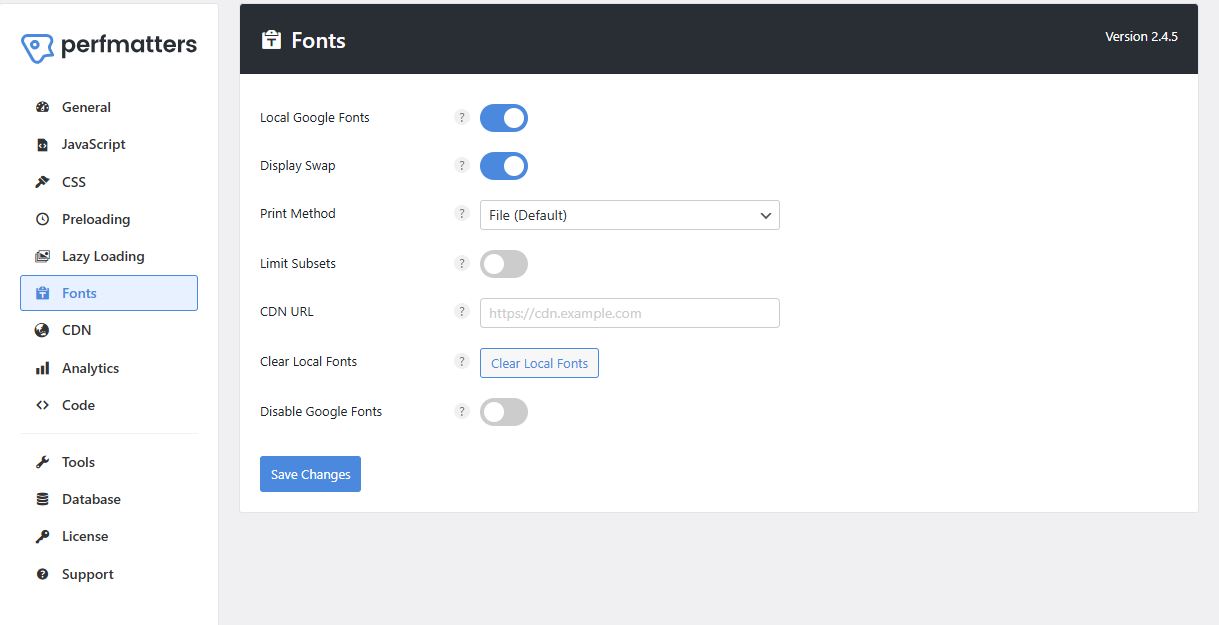
Fonts — Control total y RGPD
- Local Google Fonts: activado → sirves fuentes desde tu servidor (más rápido y compatible con RGPD).
- Display Swap: activado → evita FOIT, mejora FCP.
- Print Method: File (default) → buena caché.
- Limit Subsets: desactivado (actívalo si solo necesitas latín para reducir peso).
- CDN URL: vacío (solo si usas CDN propio).
- Disable Google Fonts: desactivado (no necesario al servir local).
Conclusión
Con esta configuración tu WordPress carga más rápido, evita scripts innecesarios y mejora métricas clave (LCP, TBT, INP). Google lo agradece; tus usuarios, más.
Consejo humano: cada web es un mundo. Tras cada cambio, mide en PageSpeed y en navegación real. Ajusta exclusiones en Defer/Delay antes de revertir todo.
Esto es una guía de buenas prácticas. Úsala bajo tu criterio; Webio no se hace responsable del uso que puedas hacer de este manual.
¿Prefieres que lo dejemos fino sin riesgos? Mantenimiento WordPress con optimización Perfmatters, monitorización y soporte. O escríbenos desde el contacto.
Si quieres automatizar sin complicarte
Cuéntanos qué tarea repites cada semana y te ayudamos a convertirla en un flujo claro, medible y fácil de mantener.